
こんにちは!Webデザイナーのキャシーです。
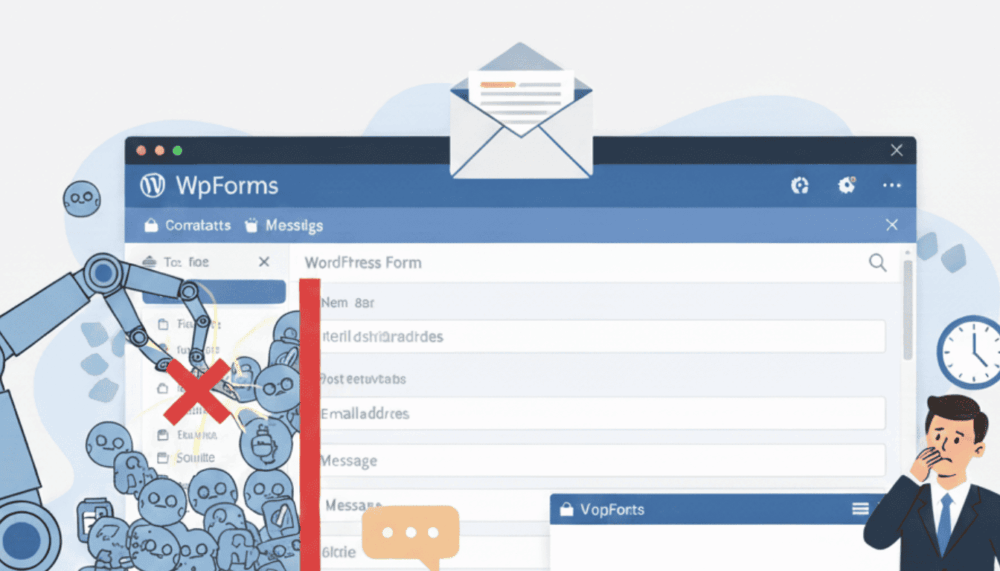
企業のホームページや、自分のWordPressサイトを運営していると、お客様からの大切な連絡に混じって、ボットスパムやしつこい営業メールが大量に届き、うんざりしていませんか?
メールボックスが不要なメールで溢れると、本当に必要なクライアントからの連絡を見落とすリスクが高まります。これは、サイト管理者(Web担当者や経営者、個人事業主)の貴重な時間を奪う大きな問題です。
この記事では、私が実際にクライアントからお願いされて、サイト内に設置した具体的な設定手順を紹介します。WPFormsの機能を使った「ボット」と「人間による営業」を同時にブロックする2つの対策です。企業の信頼を守り、対応業務を効率化したい方はぜひお読みください。
🛡️ なぜスパム対策が必要なのか?
WordPressサイトでは、「WPForms」や「Contact Form 7」などの高機能なフォームプラグインが使われることが多いですが、その便利さゆえにスパムの標的にもなりやすいのが現実です。
スパム対応に時間を費やすことは、Webサイトのプロとして本来注力すべきデザインやコンサルティング業務の時間を奪うだけでなく、大切なクライアントからの問い合わせを見逃すリスクにも繋がります。
これを防ぐための、WPFormsを使った具体的な2つの設定方法をご紹介します。
対策1:ボットをブロックする「Google reCAPTCHA v3」の具体的な設定手順
ボットによる機械的な送信を、ユーザーに負担をかけずにブロックする対策です。
作業内容としては「Google側でのキー発行」と「WordPressでの設定」をします。
ステップ 1: Google reCAPTCHA キーの取得
まず、Googleのサイトで reCAPTCHA のキーを発行する。
- Google reCAPTCHA サイトへアクセス
- Googleで「Google reCAPTCHA」と検索し、公式サイト(通常は https://www.google.com/recaptcha/ )へアクセスし、「v3 Admin Console」または「My reCAPTCHA」へ進む。
- 新規サイトの登録
- 画面右上の「+」アイコン、または「作成」ボタンから新しいサイトを登録する。
- ラベル: 分かりやすい名前(例:キャシーのホームページ)を入力する。
- reCAPTCHA タイプ: 「reCAPTCHA v3」を選択する。
- ドメイン: ご自身のホームページのドメイン名(例:
dattecathydamon.com)を入力する。wwwやhttpsは不要。 - オーナー: 自分のGoogleアカウントになっていることを確認する。
- 画面右上の「+」アイコン、または「作成」ボタンから新しいサイトを登録する。
- キーの取得
- 登録後、「サイトキー (Site Key)」と「シークレットキー (Secret Key)」の2種類が表示される。
- この2つのキーを、後のステップでWPFormsに設定するために、メモ帳などに控えておく。
ステップ 2: WPForms へのキー設定
次に、取得したキーをWordPressのWPForms設定に入力します。
- WordPress管理画面へログイン
- WPForms設定画面へ移動
- 左側のメニューから「WPForms」→「設定」を選択する。
- reCAPTCHA 設定画面へ移動
- 上部のタブから「reCAPTCHA」を選択する。
- 設定を入力
- タイプ: 「reCAPTCHA v3」を選択する。
- サイトキー: ステップ1で取得した「サイトキー」を貼り付ける。
- シークレットキー: ステップ1で取得した「シークレットキー」を貼り付ける。
- 設定を保存 をクリックして完了。
ステップ 3: フォームでの有効化と確認
最後に、すべてのフォームで reCAPTCHA v3 が有効になっていることを確認します。
- フォームの編集
- 左側のメニューから「WPForms」→「すべてのフォーム」へ移動し、スパム対策をしたいフォームを選択して編集画面を開く。
- 設定の確認
- 左側のメニューから「設定」→「一般」を選択する。
- 画面下部にある「Google reCAPTCHA を有効化」のチェックボックスにチェックが入っていることを確認する。通常、ステップ2の設定が完了していれば、自動的に有効化される。
- 公開サイトでの確認
- フォームがあるページをブラウザで開き、画面右下に reCAPTCHAのアイコン(人型のアイコン) が表示されていれば、設定は成功しています。これで、そのフォームの送信時に自動的にボット判定が実行されます。
- 承知いたしました。ご依頼の文章をですます調に修正し、ブログ記事に挿入しやすい形で作成します。
📝reCAPTCHA v3の大きな利点
reCAPTCHA v3の最大のメリットは、従来の v2(「私はロボットではありません」にチェックを入れるタイプ)のように、フォーム送信者がチェックボックスをクリックしたり、画像パズルを解いたりする手間が一切ないことです。
v3は、ユーザーがサイトにアクセスしてからの行動パターンを裏側で分析・スコアリングし、ボットかどうかを自動で判定します。そのため、訪問者のストレスを最小限に抑え、ユーザー体験(UX)を損なわずにスパム対策が可能になります。
私は自分が他のサイトを利用するときに、画像パズル嫌いだったので自分が管理するものには使いたくないので、v3めちゃくちゃおすすめです。
対策2:手動の営業メールを撃退する「必須チェックボックス」の具体的な設定手順
これが本当にめんどくさい。営業メールはボットじゃないので、reCAPTCHAでは防げないんです。これの対策に関しては、人間が手動で送ってくる営業メールを心理的にブロックする、という方法しかありません。下記内容はその中でも最も効果的な方法です。ぜひ設置してください。
1. フォームへのチェックボックス追加
- WPForms → すべてのフォーム から、対象のフォームの編集画面を開きます。
- 左側の「フィールドの追加」から「チェックボックス」を、送信ボタンの直前にドラッグ&ドロップで追加します。
2. 項目と必須設定
- 追加したチェックボックスフィールドをクリックし、右側のフィールド設定を開く。
- 項目テキストを、営業利用を強く拒否する内容に変更する。
- 例: 私は、本フォームを営業・勧誘目的で利用していないことを確認し、個人情報保護方針に同意します。(必須)
- 必ず「必須 (Required)」トグルスイッチをオンにする。
3. 注意書きの追記(効果を高める工夫)
- さらに効果を高めるため、フォームの最上部など目立つ場所に、赤字などで「【営業・売り込み厳禁】本フォームはクライアント様専用です。」と明記しましょう。
【効果】:このチェックボックスにチェックを入れるのを心理的にためらわせることで、営業目的での送信を意図的に断念させます。
まとめ:クリーンなメールボックスで本業に集中!
今回ご紹介した、
- ボット対策としての reCAPTCHA v3
- 営業対策としての 必須チェックボックス
の2つの設定を組み合わせることで、問い合わせフォームからの迷惑メールは劇的に減少します。
雑務に煩わされることなく、デザインやコンサルティングといった本業、そして大切なプライベートの時間に集中できるよう、ぜひこの設定を導入してみてくださいね。
ホームページ運用やSNSコンサルティングでお困りの際は、お気軽にご相談ください。一緒にあなたの情報発信をサポートします!

コメント